
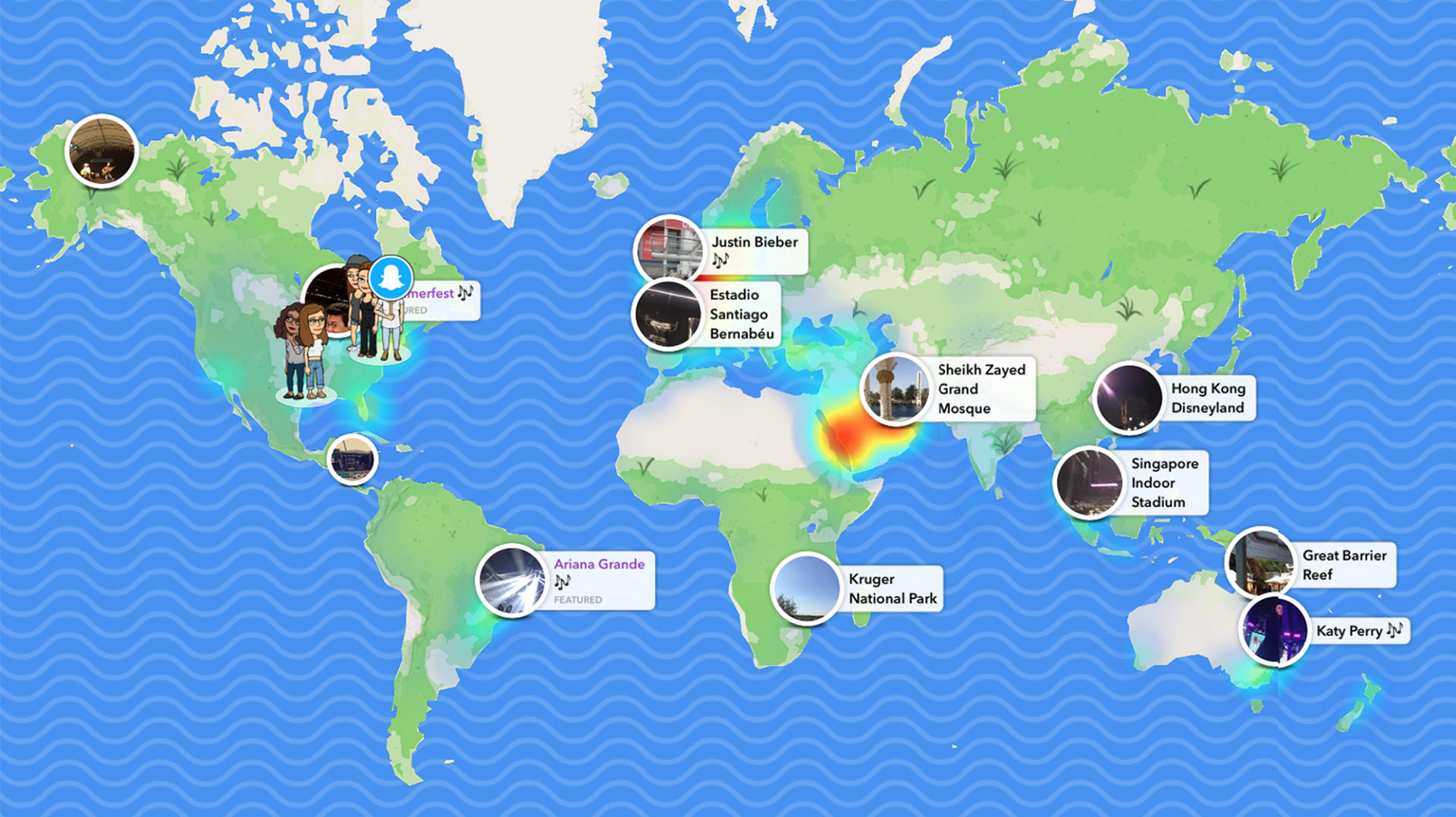
Aujourd’hui, Snap Map est l’une des fonctions les plus utiles de Snapchat… mais aussi l’une des plus sensibles. Si tu te demandes comment elle marche, comment l’activer, et surtout comment garder le contrôle sur ta localisation, tu es au bon endroit. Concrètement, Snap Map te permet de voir où se trouvent tes amis sur une carte, de consulter des contenus géolocalisés, et de choisir précisément qui peut voir ta position. Le vrai enjeu, ce n’est pas seulement de l’utiliser, c’est de l’utiliser sans te mettre en risque.
L’essentiel a retenir : Snap Map affiche la position de tes amis sur une carte, via leur Bitmoji. Tu l’actives depuis l’écran caméra en zoomant avec deux doigts. Tu peux choisir entre Mode Fantôme, Mes Amis ou Sélectionner des amis. Le Mode Fantôme est le plus sûr si tu veux rester invisible. Il vaut mieux limiter le partage de localisation aux personnes que tu connais vraiment.
- Snap Map montre la localisation des contacts Snapchat sur une carte.
- Tu l’ouvres depuis l’écran caméra en zoomant vers l’arrière.
- Au premier accès, Snapchat demande l’autorisation de localisation.
- Le Mode Fantôme masque ta position à tout le monde.
- Mes Amis partage ta position avec tous tes contacts Snapchat.
- Sélectionner des amis te permet de choisir les personnes autorisées.
- Il faut éviter de partager sa position avec des inconnus.
Snap Map : comment ça marche concrètement ?
Snap Map est une carte interactive intégrée à Snapchat. Dans la pratique, elle affiche la position de tes amis lorsqu’ils ont accepté de partager leur localisation. Tu peux aussi voir des Snaps publiés à certains endroits, ce qui rend l’expérience plus vivante et plus locale.
Ce que cela change pour toi, c’est que Snapchat ne sert plus seulement à discuter ou envoyer des photos : l’application devient aussi un outil de géolocalisation. C’est pratique pour savoir si un ami est en soirée, en voyage ou dans un lieu précis. Mais cette visibilité a une contrepartie : ta position peut révéler beaucoup de choses sur tes habitudes.
Comment accéder et activer Snap Map ?
Pour ouvrir Snap Map, commence depuis l’écran d’accueil de Snapchat, c’est-à-dire la caméra. Ensuite, fais un zoom arrière avec deux doigts. L’écran de la carte s’affiche alors automatiquement.
Lors de la première utilisation, Snapchat te demande d’autoriser l’accès à ta localisation. C’est normal : sans cette autorisation, l’application ne peut pas afficher ta position ni celle des autres sur la carte. Si tu refuses, certaines fonctions resteront limitées.
Le bon réflexe dès le départ
Si tu es dans cette situation et que tu hésites à autoriser la localisation, prends une seconde pour réfléchir à ton usage réel. Si tu veux juste regarder la carte de temps en temps, tu peux limiter l’autorisation. Si tu veux partager ta position, il faut ensuite régler précisément les options de visibilité.
Quels sont les paramètres de confidentialité sur Snap Map ?
Snapchat propose trois réglages principaux pour contrôler qui voit ta position. C’est la partie la plus importante, parce qu’elle détermine ton niveau d’exposition. Dans les faits, beaucoup d’utilisateurs activent la fonction sans vérifier ces paramètres, ce qui peut poser problème.
Mode Fantôme
Le Mode Fantôme est l’option la plus protectrice. Tu restes invisible sur la carte, mais tu peux continuer à voir la position de tes amis si eux ont choisi de la partager. C’est le réglage recommandé si tu ne veux pas que ta vie quotidienne soit visible.
En pratique, c’est le meilleur choix si tu utilises Snapchat de manière ponctuelle, si tu veux éviter d’être localisé en permanence, ou si tu préfères garder ta vie privée sous contrôle.
Mes Amis
Avec l’option Mes Amis, tous tes contacts Snapchat peuvent voir ta position. Cela peut sembler pratique, mais il faut être vigilant : si tu ajoutes des personnes que tu connais mal, elles peuvent aussi accéder à ta localisation.
Dans la majorité des cas, c’est le réglage le plus risqué. Il convient seulement si ta liste d’amis est très maîtrisée et composée de personnes de confiance.
Sélectionner des amis
Cette option est souvent la plus équilibrée. Elle te permet de choisir uniquement certains amis Snapchat pour partager ta position. Tu gardes ainsi un vrai contrôle, sans couper totalement la fonction.
Si tu veux utiliser Snap Map pour rester en contact avec quelques proches, c’est généralement le meilleur compromis entre confort et confidentialité.
Pourquoi faire attention à sa localisation sur Snap Map ?
Ta position peut révéler bien plus qu’un simple point sur une carte. Elle peut montrer tes horaires, tes habitudes de déplacement, tes sorties, tes vacances ou même des absences répétées de chez toi. Concrètement, cela peut donner à d’autres une image très précise de ta vie.
C’est pour cette raison qu’il est recommandé de ne pas partager sa position avec des personnes qu’on ne connaît pas en personne. Sur le terrain, on constate souvent que les problèmes viennent moins de l’outil lui-même que d’un réglage trop ouvert ou d’une liste d’amis mal contrôlée.
Les erreurs les plus courantes à éviter
La première erreur, c’est d’activer Snap Map sans regarder les paramètres de confidentialité. La deuxième, c’est de laisser l’option Mes Amis alors que la liste contient des inconnus ou des contacts peu fiables. La troisième, c’est d’oublier qu’une localisation partagée peut être exploitée pour observer tes habitudes.
Autre piège fréquent : croire que le simple fait d’utiliser Snapchat “comme tout le monde” suffit à être protégé. En réalité, ce sont tes réglages qui font la différence. Si tu rencontres ce problème, le plus simple est de vérifier immédiatement qui peut voir ta position et de passer en Mode Fantôme si tu as un doute.
Comment utiliser Snap Map de façon plus sûre ?
Voici ce qu’il faut faire dans la pratique si tu veux garder l’avantage de la fonction sans t’exposer inutilement :
- active le partage uniquement si tu en as un vrai besoin ;
- privilégie Sélectionner des amis plutôt que Mes Amis ;
- passe en Mode Fantôme si tu veux disparaître de la carte ;
- vérifie régulièrement ta liste d’amis Snapchat ;
- évite d’ajouter des inconnus juste pour “gonfler” ton réseau.
Ce sont des gestes simples, mais ils changent tout. Ils te permettent de profiter de Snap Map sans transformer ton téléphone en balise de géolocalisation permanente.
Snap Map sur Android et iPhone
La fonctionnalité est disponible sur Android comme sur iPhone. L’interface reste très proche d’un appareil à l’autre, donc tu n’as pas besoin d’apprendre deux méthodes différentes. Dans les faits, la logique est la même : ouvrir Snapchat, zoomer sur la caméra, puis gérer les autorisations et les réglages de partage.
Si tu changes de téléphone, pense à revérifier les permissions de localisation dans les réglages système. C’est un point souvent oublié, alors qu’il peut bloquer l’accès à certaines fonctions ou modifier ton niveau de confidentialité sans que tu t’en aperçoives.
Quand Snap Map est vraiment utile
Snap Map est intéressante si tu veux retrouver des amis rapidement, voir qui est dans une zone précise ou découvrir des contenus liés à un lieu. Elle peut aussi être pratique pour organiser une sortie ou vérifier si quelqu’un est déjà arrivé.
Mais il faut garder une logique simple : utile ne veut pas dire à laisser activé en permanence. Si tu hésites encore, demande-toi si tu as besoin d’être visible tout le temps. Dans beaucoup de cas, la bonne réponse est non.
FAQ
Snapmap comment ca marche?
Snap Map affiche une carte avec la position des amis qui ont accepté de partager leur localisation. Tu l’ouvres depuis l’écran caméra en zoomant vers l’arrière avec deux doigts. Ensuite, tu peux voir les Bitmojis de tes contacts et, selon les réglages, des contenus géolocalisés.
Comment accéder et activer Snap Maps.
Tu accèdes à Snap Maps depuis l’écran caméra de Snapchat en faisant un zoom arrière avec deux doigts. Au premier lancement, l’application te demande l’autorisation d’utiliser ta localisation. Une fois l’accès accordé, tu peux consulter la carte et régler le partage de position.
Choisissez qui peut voir votre emplacement sur Snap Maps
Tu peux choisir qui voit ton emplacement grâce aux paramètres de confidentialité de Snap Map. Les options disponibles sont Mode Fantôme, Mes Amis et Sélectionner des amis. Si tu veux garder le contrôle, le plus prudent est de limiter le partage aux personnes de confiance.
Mode Fantôme : signifie que vous êtes la seule personne qui peut voir votre emplacement sur la carte, vous pouvez toujours voir les emplacements de vos amis mais ils ne pourront vous voir. Ce paramètre vous permettra de contrôler totalement qui connaît votre position.
Oui, le Mode Fantôme masque ta position à tout le monde sur la carte. Tu peux toujours consulter les autres si eux partagent leur localisation. C’est l’option la plus sûre si tu veux éviter d’être visible.
Mode Mes amies: signifie que tous vos contacts sur Snapchat peuvent voir votre emplacement. Si vous activez ce paramètre, tous vos contacts sur Snapchat peuvent voir votre emplacement, il faut s’assurer de ne pas ajouter jamais quelqu’un qu’on ne connait pas en personne sur Snapchat.
Oui, ce mode rend ta position visible à tous tes contacts Snapchat. C’est pratique seulement si ta liste d’amis est très fiable. Si tu as le moindre doute, il vaut mieux éviter ce réglage et choisir une option plus restrictive.
Sélectionner Amis : Ce paramètre permet aux utilisateurs de choisir dans la liste d’amis Snapchat les amis précis que nous souhaitons montrer notre emplacement. Ce paramètre donne aux utilisateurs la possibilité de contrôler qui peut consulter leur emplacement.
Oui, cette option te permet de choisir précisément les personnes qui voient ta localisation. C’est souvent le meilleur compromis entre usage pratique et confidentialité. Tu gardes la main sur ton exposition sans désactiver complètement la fonction.