
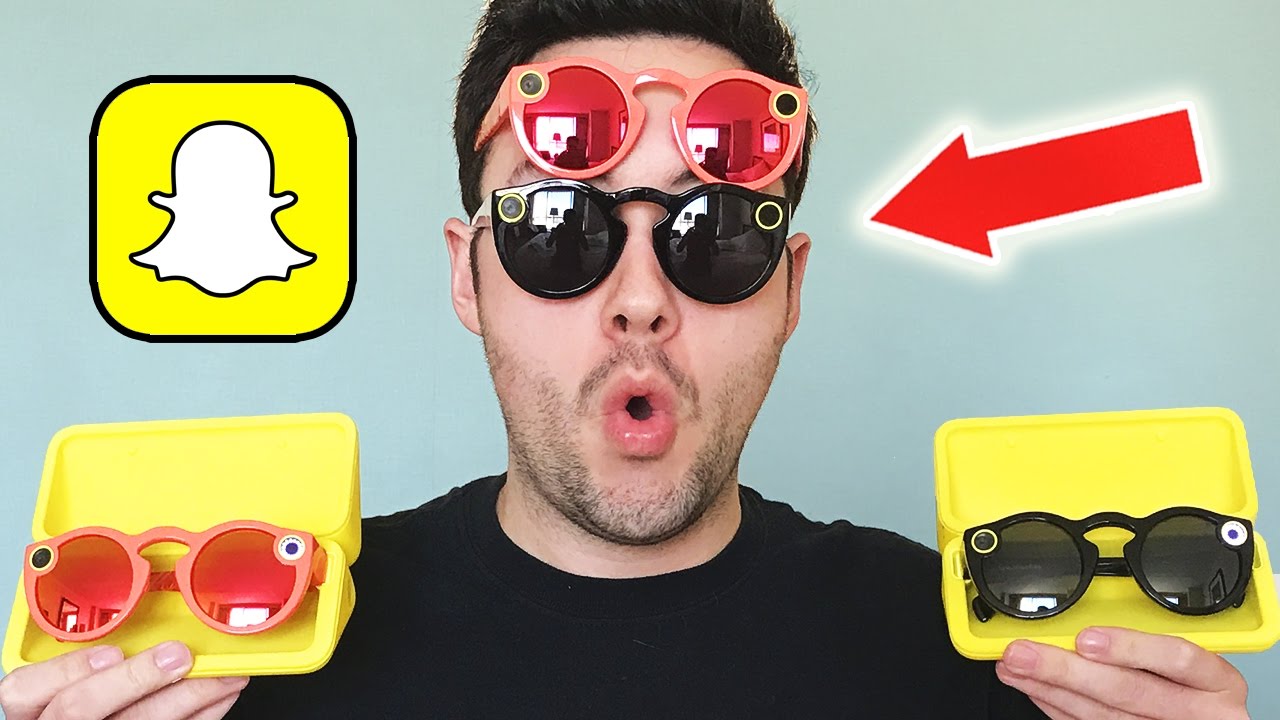
Tu veux donner à une vidéo classique l’apparence d’un clip filmé avec les lunettes Spectacles de Snapchat ? Dans ce cas, la bonne approche consiste à utiliser un outil de conversion dédié, comme SnapView, pour obtenir un format circulaire avec bords blancs, proche du rendu Snapchat. Concrètement, tu peux partir d’une vidéo de webcam, d’un fichier déjà enregistré ou même d’un lien YouTube, puis exporter un résultat compatible avec un partage sur Snapchat ou sur les réseaux sociaux.
L’essentiel a retenir : convertir une vidéo au format circulaire de Snapchat est simple si tu passes par un outil web comme SnapView.
- Tu télécharges ta vidéo ou colles une URL YouTube.
- Tu lances l’enregistrement, puis tu l’arrêtes au bon moment.
- L’outil génère un clip au rendu circulaire avec bords blancs.
- Tu peux télécharger la vidéo avec audio pour garder un format exploitable.
- Sans audio, le fichier peut sortir en WebM.
- Si besoin, tu peux convertir ensuite le WebM en MP4 avec un service comme CloudConvert.
Convertir une vidéo en format circulaire Snapchat
Si tu es dans cette situation, tu te demandes sûrement comment reproduire le style visuel des vidéos prises avec les lunettes Snapchat Spectacles sans acheter le matériel. La réponse est assez simple : tu utilises un service en ligne qui reformate ta vidéo pour lui donner ce rendu circulaire si reconnaissable. Dans la pratique, l’objectif n’est pas de “tricher” techniquement, mais d’obtenir un effet visuel cohérent, utile si tu veux partager un contenu plus original sur Snapchat ou sur d’autres plateformes.
Le principe de SnapView est très direct : tu charges une vidéo source, l’outil la traite, puis il te propose un fichier final avec un cadrage circulaire et des marges blanches. Ce que cela change pour toi, c’est que tu n’as pas besoin de logiciel de montage complexe ni de compétences avancées en édition vidéo. En quelques étapes, tu peux obtenir un résultat propre, rapide et assez crédible pour un usage social.
Comment ça fonctionne concrètement
Dans les faits, l’outil fonctionne comme une application web de conversion. Tu peux importer une vidéo depuis ton ordinateur, depuis une webcam ou, selon le cas, coller une adresse YouTube. L’intérêt, c’est de simplifier au maximum le processus : tu ne passes pas par des réglages techniques compliqués, tu te concentres surtout sur la source et sur le résultat final.
- Accède à SnapView et importe ta vidéo depuis ton appareil ou ta caméra.
- Si l’option est disponible, colle aussi une URL YouTube pour traiter une vidéo en ligne.
- Clique sur le bouton vert « Start recording » pour démarrer.
- Utilise le bouton rouge « Stop recording » pour arrêter l’enregistrement au bon moment.
- Vérifie le rendu final : l’outil génère un miniclip avec des bords blancs.
- Si le résultat te convient, télécharge la vidéo.
- Choisis « Download with audio » si tu veux conserver le son.
En pratique, le point le plus important est le choix du téléchargement avec ou sans audio. Si tu prends la version sans son, la sortie peut être convertie en WebM, ce qui n’est pas toujours le format le plus pratique pour partager ou réutiliser la vidéo. C’est là qu’intervient un convertisseur comme CloudConvert, utile si tu veux transformer le fichier en MP4 ensuite.
Pourquoi télécharger avec le son est souvent préférable
On constate souvent que les utilisateurs se concentrent uniquement sur l’image et négligent l’audio. Pourtant, dans la majorité des cas, le son est ce qui rend la vidéo plus naturelle et plus facile à exploiter. Si tu veux publier un contenu qui semble vivant, garder la piste audio est généralement la meilleure option.
Concrètement, télécharger avec audio t’évite une étape supplémentaire de conversion. Tu limites aussi les risques de perte de qualité ou d’incompatibilité avec certaines plateformes. Si ton objectif est simplement de partager rapidement un clip au format Snapchat, c’est la solution la plus fluide.
Quand utiliser CloudConvert après SnapView
Si tu obtiens un fichier WebM et que tu dois l’envoyer sur un service qui préfère le MP4, une conversion complémentaire peut être nécessaire. Dans ce cas, CloudConvert peut dépanner efficacement. Ce que cela implique, c’est une étape de plus, mais aussi une meilleure compatibilité pour l’archivage, l’édition ou le partage sur mobile.
Dans la pratique, il vaut mieux éviter les allers-retours inutiles entre plusieurs conversions. Plus tu multiplies les traitements, plus tu risques de dégrader la qualité. Si tu peux obtenir directement un format final exploitable, fais-le. Sinon, convertis une seule fois, proprement, vers le format dont tu as réellement besoin.
Les erreurs fréquentes à éviter
Si tu veux un rendu convaincant, il ne suffit pas de lancer l’outil et d’attendre un miracle. Plusieurs erreurs reviennent souvent et peuvent gâcher le résultat final.
- Oublier de vérifier la qualité de la vidéo source avant conversion.
- Choisir une durée trop longue et obtenir un clip peu dynamique.
- Exporter sans audio alors que le son est utile au rendu final.
- Convertir plusieurs fois le même fichier et perdre en qualité.
- Ne pas tester le format final avant de le publier.
Le piège classique, c’est de croire qu’un simple changement de format suffit à rendre la vidéo “Snapchat-ready”. En réalité, le cadrage, la durée, la netteté et le son comptent autant que le format lui-même. Si ta vidéo de départ est floue, mal éclairée ou trop chargée, le résultat final restera moyen, même après conversion.
Bonnes pratiques pour un rendu plus propre
Dans la pratique, quelques ajustements simples font une vraie différence. D’abord, pars toujours d’une vidéo stable et lisible. Ensuite, privilégie des séquences courtes, parce qu’un format circulaire fonctionne mieux sur des contenus rapides, spontanés et visuellement clairs.
Il est aussi recommandé de vérifier le rendu sur mobile avant de le diffuser. C’est souvent sur petit écran qu’on voit si le clip est vraiment agréable à regarder. Enfin, si tu veux un résultat plus crédible, évite les vidéos trop compressées ou trop sombres : le style Snapchat repose justement sur une impression de spontanéité, pas sur une image dégradée.
Ce que cela change pour toi
Si tu hésites encore, retiens surtout ceci : convertir une vidéo en format circulaire Snapchat te permet de créer un effet visuel distinctif sans investir dans du matériel spécialisé. Tu gagnes du temps, tu simplifies ton workflow et tu obtiens un rendu immédiatement reconnaissable pour ton audience.
En clair, cette méthode est utile si tu veux :
- publier un contenu original sur Snapchat ou ailleurs ;
- imiter le style des vidéos Spectacles ;
- réutiliser une vidéo existante dans un format plus social ;
- gagner du temps sur le montage ;
- éviter les outils de montage trop complexes.
Le plus important, c’est de garder une logique simple : choisis une bonne source, convertis une seule fois si possible, puis vérifie le rendu final avant diffusion. C’est ce qui te donnera le meilleur équilibre entre rapidité, qualité et compatibilité.
FAQ
Convertir les vidéos en format circulaire de snapchat
Oui, tu peux convertir une vidéo classique en format circulaire proche de Snapchat avec un outil web comme SnapView. Il suffit d’importer la vidéo source, de lancer l’enregistrement puis de télécharger le résultat. Si tu veux un rendu plus propre, pense à partir d’une vidéo nette et stable.
Le fonctionnement de l’outil n’a pas de mystère: une application web ou vous devez télécharger la vidéo originale et télécharger après le résultat. Il est appelé SnapView.
Oui, SnapView fonctionne comme une application web simple : tu importes une vidéo originale, puis tu récupères le fichier traité. L’idée est de supprimer la complexité du montage manuel. Dans la pratique, c’est surtout utile si tu veux aller vite sans logiciel spécialisé.
Le processus est le suivant:
Le processus consiste à importer la vidéo, démarrer l’enregistrement, arrêter au bon moment, puis télécharger le résultat. Tu peux ensuite choisir de garder l’audio ou non selon ton besoin. Si tu veux un fichier plus facilement réutilisable, la version avec son est souvent la plus pratique.
Accédez a SnapView et sélectionnez la vidéo enregistrée à partir de votre webcam ou autres camera. Vous pouvez également coller l’adresse YouTube.
Oui, tu peux généralement sélectionner une vidéo depuis ta webcam, une autre caméra ou parfois coller une adresse YouTube. Cela te permet de traiter plusieurs types de sources sans passer par un logiciel lourd. Vérifie simplement que la source est bien lisible avant de lancer la conversion.
Cliquez sur le bouton vert « Start recording » lorsque vous voulez commencer l’enregistrement; sur le rouge pour arrêter « Stop recording ».
Le bouton vert sert à démarrer l’enregistrement et le rouge à l’arrêter. C’est ce qui permet de définir précisément la portion de vidéo à convertir. Si tu veux un résultat dynamique, évite de laisser tourner trop longtemps avant d’arrêter.
L’application va créer un miniclip avec des bords blancs. Si vous êtes d’accord avec le résultat, vous pouvez le télécharger.
Oui, l’application génère un miniclip avec des bords blancs pour reproduire le style circulaire. Tu peux ensuite télécharger ce résultat si le rendu te convient. Il est toujours utile de vérifier la lisibilité de l’image avant de publier.
Sélectionnez Télécharger avec Audio « Download with audio » pour télécharger le clip. Une fois le clip téléchargé, vous pouvez envoyer le snap à vos contact via Snapchat.
Oui, il est souvent préférable de choisir « Download with audio » pour conserver le son. Une fois téléchargé, tu peux utiliser le clip sur Snapchat ou ailleurs selon ton besoin. Garder l’audio évite aussi certaines conversions de format moins pratiques.
Il est préférable de télécharger l’audio, car sinon la vidéo est convertie en format Webm lorsque vous choisissez sans le son. Bien que vous pouvez transformer ce Webm en mp4 avec CloudConvert.
Oui, télécharger avec audio est souvent préférable, car sans son la vidéo peut sortir en WebM. Si tu as besoin d’un MP4, tu peux ensuite convertir le WebM avec CloudConvert. Dans la pratique, mieux vaut limiter les conversions successives pour préserver la qualité.