
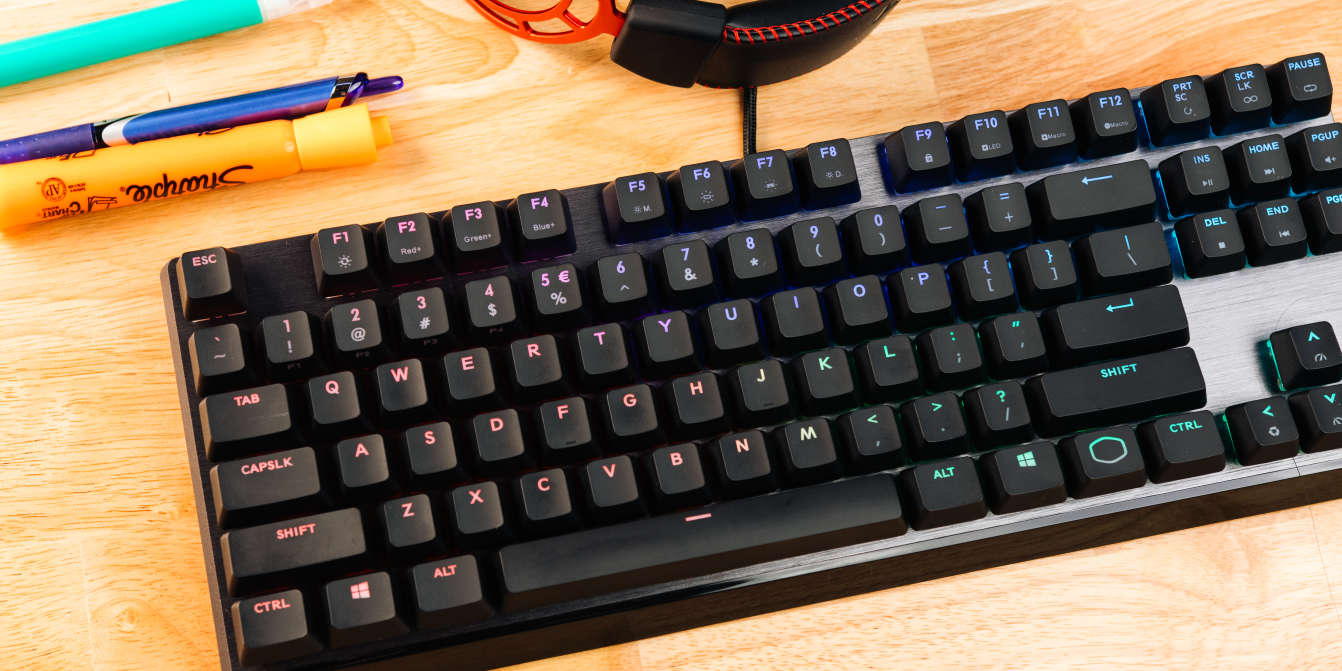
Si ton clavier d’ordinateur ne fonctionne plus, le plus important est d’identifier vite si le problème vient du clavier lui-même, du port USB, des piles, du pilote ou d’un simple encrassement. Dans beaucoup de cas, tu peux le remettre en marche en quelques minutes sans le remplacer.
Quand un clavier tombe en panne, on pense souvent tout de suite au pire. En réalité, dans la majorité des cas, la cause est plus simple qu’il n’y paraît : câble mal branché, batterie faible, touche coincée, pilote corrompu, ou poussière accumulée sous les touches. Si tu es dans cette situation, l’objectif n’est pas de tout démonter au hasard, mais de procéder dans le bon ordre pour éviter de perdre du temps et d’aggraver le problème.
L’essentiel a retenir : un clavier en panne vient souvent d’un problème simple à corriger, pas forcément d’une casse définitive.
- Commence par vérifier la connexion, le port USB et les piles.
- Teste le clavier sur un autre ordinateur pour isoler la panne.
- Nettoie les touches si certaines répondent mal ou restent bloquées.
- Réinstalle ou mets à jour les pilotes si le problème est logiciel.
- Si plusieurs touches ne fonctionnent plus, le remplacement devient parfois la meilleure solution.
- Un clavier sans fil peut tomber en panne à cause d’une batterie faible ou d’un récepteur mal reconnu.
Causes courantes des pannes de clavier d’ordinateur
Les pannes de clavier d’ordinateur sont fréquentes, et c’est justement ce qui les rend frustrantes : elles arrivent souvent au mauvais moment, quand tu dois taper un mot de passe, répondre à un mail urgent ou travailler sur un document important. Concrètement, les causes les plus courantes sont assez faciles à repérer si tu sais où regarder.
On constate souvent que le problème vient de l’une de ces situations :
- un câble USB mal branché ou endommagé ;
- un port USB défaillant sur l’ordinateur ;
- des piles faibles sur un clavier sans fil ;
- de la poussière, des miettes ou un liquide renversé ;
- un pilote clavier corrompu ou mal installé ;
- un conflit avec un logiciel tiers ;
- une usure mécanique des touches ou des membranes internes.
Si tu remarques que ton clavier d’ordinateur ne fonctionne plus, commence par le plus simple : vérifie la prise de courant si tu utilises un clavier avec hub ou station d’accueil, puis le câble, puis le port USB. Dans la pratique, un simple faux contact suffit parfois à faire croire à une panne matérielle plus grave. Essaie aussi un autre port USB, car certains ports peuvent être désactivés, mal alimentés ou tout simplement défectueux.
Le test le plus utile reste souvent le même : branche le clavier sur un autre ordinateur. Si le problème suit le clavier, tu tiens probablement une panne matérielle. Si tout fonctionne ailleurs, le souci vient plutôt de ton système, de ses pilotes ou de sa configuration.
Comment savoir si la panne vient du clavier ou de l’ordinateur ?
Dans la pratique, tu peux le savoir en croisant trois indices : le comportement du clavier sur un autre appareil, la réaction des voyants éventuels, et la présence ou non d’un bruit de connexion quand tu le branches. Si le clavier n’est détecté nulle part, la panne est plus probablement matérielle. Si le clavier fonctionne ailleurs, il faut regarder le système d’exploitation, les pilotes et les paramètres d’accessibilité.
Solutions pour les problèmes de touches qui ne fonctionnent pas
Quand une ou plusieurs touches ne répondent plus, il ne faut pas forcément conclure que le clavier est mort. En réalité, une touche qui ne fonctionne pas peut être bloquée mécaniquement, gênée par un dépôt, ou désactivée par un souci logiciel. Si tu rencontres ce problème, avance étape par étape.
Voici les solutions les plus efficaces :
- Vérifie la connexion du clavier, surtout si le souci est apparu après un déplacement ou un nettoyage.
- Nettoie le clavier avec précaution, en insistant sur les touches qui accrochent.
- Réinstalle les pilotes du clavier depuis le gestionnaire de périphériques.
- Désinstalle temporairement les applications qui modifient les raccourcis ou la gestion du clavier.
- Teste un outil de gestion comme Clavier et souris Center si ton matériel le nécessite.
Concrètement, si seule une touche pose problème, il s’agit souvent d’un encrassement localisé ou d’un mécanisme fatigué. Si plusieurs touches voisines ne répondent plus, il peut y avoir un dommage interne, surtout après un liquide renversé. Et si les touches produisent de mauvais caractères, pense aussi à vérifier la langue du clavier dans les paramètres système : ce détail est souvent oublié.
Un point important : évite de forcer sur une touche récalcitrante. Si tu appuies trop fort, tu peux casser le mécanisme ou aggraver un faux contact. Mieux vaut nettoyer, tester, puis décider si une réparation ou un remplacement est nécessaire.
Comment résoudre les problèmes de frappe lente ou manquée
Si ton clavier tape en retard, saute des caractères ou enregistre mal certaines frappes, le problème peut venir d’un mélange de causes matérielles et logicielles. Ce type de panne est particulièrement agaçant, parce qu’il donne l’impression que le clavier “répond mal” sans être totalement hors service.
Dans la pratique, voici ce qu’il faut faire :
- Débranche puis rebranche le clavier pour réinitialiser la connexion.
- Si c’est un clavier sans fil, remplace les piles ou recharge la batterie.
- Teste le clavier sur une autre machine pour voir si la lenteur persiste.
- Nettoie les touches et retire les poussières entre les touches.
- Vérifie les paramètres système, notamment les options d’accessibilité et de répétition des touches.
Qu’est-ce qui cause une frappe lente ou manquée ?
Lorsque la frappe est lente ou manquée, cela peut être dû à des raccourcis par défaut, à une mauvaise configuration du matériel ou du logiciel, à des erreurs de pilote ou à une mauvaise connexion. Dans certains cas, un antivirus trop intrusif, un logiciel de personnalisation du clavier ou un conflit après mise à jour Windows peut aussi ralentir la saisie.
Il faut aussi penser aux causes moins visibles : un clavier sans fil trop éloigné du récepteur, des interférences radio, une batterie en fin de vie, ou un ordinateur qui manque de ressources. Si ton PC est très sollicité, la saisie peut sembler saccadée alors que le clavier n’est pas la seule cause.
Si tu suspectes un logiciel malveillant, lance une analyse de sécurité. Ce n’est pas la cause la plus fréquente, mais elle mérite d’être écartée si le comportement du clavier devient étrange sans raison apparente.
Méthodes pour nettoyer et entretenir votre clavier d’ordinateur
Un bon entretien change vraiment la durée de vie d’un clavier. Dans les faits, beaucoup de pannes “mécaniques” sont simplement le résultat d’un manque de nettoyage régulier. Si tu utilises ton ordinateur tous les jours, la poussière, les peaux mortes, les miettes et les petits résidus finissent forcément par s’accumuler.
Le mauvais fonctionnement d’un clavier d’ordinateur peut se traduire par des touches qui ne répondent plus, des caractères qui s’affichent sans être voulus ou des sons étranges quand tu tapes. Heureusement, quelques gestes simples suffisent souvent à améliorer la situation.
Nettoyage externe
La première étape consiste à nettoyer le clavier externe. Utilise un chiffon doux légèrement humide et une petite brosse pour enlever la poussière et les débris situés entre les touches. Si tu as un clavier mécanique, tu peux aussi utiliser de l’air sec avec prudence pour déloger les particules sans forcer.
Évite les produits chimiques agressifs, les aérosols mal maîtrisés et les excès de liquide. Un clavier n’aime ni l’humidité excessive ni les solvants. Si un liquide a été renversé, coupe immédiatement l’alimentation, retourne le clavier si possible et laisse-le sécher complètement avant tout test.
Remplacement des piles
Si ton clavier est doté d’une pile interne ou fonctionne avec des piles classiques, une baisse d’autonomie peut provoquer des retards, des pertes de frappe ou des coupures intermittentes. Dans ce cas, remplace la pile usée par une neuve et vérifie si le comportement redevient normal.
Ce point semble évident, mais il est souvent négligé. Beaucoup d’utilisateurs pensent à un bug logiciel alors qu’il s’agit simplement d’une alimentation trop faible.
Vérifier les branchements
Si ton clavier est connecté via un port USB, vérifie que la connexion est stable et que le port USB fonctionne correctement. Débranche, rebranche, puis essaye un autre port. Si tu utilises une station d’accueil ou un hub USB, teste aussi une connexion directe à l’ordinateur, car ces accessoires peuvent parfois créer des interférences.
En pratique, si le clavier revient à la normale après changement de port, tu as probablement identifié la cause. Ce que cela change pour toi : tu évites un remplacement inutile et tu corriges le vrai problème.
Quand faut-il envisager le remplacement du clavier d’ordinateur ?
Il arrive un moment où réparer n’est plus rentable. La durée de vie d’un clavier dépend beaucoup de l’usage, de la qualité de fabrication et de l’environnement. Un clavier utilisé intensivement, par exemple pour la bureautique, le jeu ou la saisie professionnelle, s’use plus vite qu’un clavier peu sollicité.
Tu dois envisager un remplacement si :
- plusieurs touches ne répondent plus malgré le nettoyage ;
- le clavier se déconnecte régulièrement sans raison claire ;
- des touches envoient de mauvais caractères de façon répétée ;
- le câble est abîmé ou le connecteur est instable ;
- le clavier a subi un dégât liquide important ;
- la réparation coûte presque autant qu’un modèle neuf.
Dans la majorité des cas, un clavier très usé montre des signes avant-coureurs : frappe moins précise, touches plus dures, faux contacts, bruit inhabituel, ou perte de réactivité. Si tu joues beaucoup, si tu tapes énormément ou si tu travailles dans un environnement poussiéreux, l’usure peut arriver plus vite que prévu.
Parfois, une mise à jour logicielle ou une réinstallation de pilote peut encore sauver la situation. Mais si le problème revient sans cesse, remplacer le clavier est souvent la solution la plus fiable et la plus économique à long terme. Dans la pratique, mieux vaut investir dans un modèle adapté à ton usage que multiplier les réparations temporaires.
Les erreurs fréquentes à éviter
On voit souvent les mêmes erreurs : continuer à utiliser un clavier humide, tirer sur le câble, ignorer les premiers signes de panne, ou remplacer le matériel sans avoir testé le port USB et les pilotes. Ces mauvaises habitudes peuvent te faire perdre du temps, voire aggraver la panne.
Si tu hésites encore, pose-toi une question simple : le problème est-il intermittent, ou bien permanent ? Un souci intermittent pointe souvent vers un faux contact, une batterie faible ou un logiciel. Un souci permanent, surtout après choc ou liquide, oriente davantage vers une panne matérielle.
FAQ
Comment réparer un clavier d’ordinateur qui ne fonctionne plus ?
Tu dois d’abord vérifier la connexion, les piles et le port USB, puis tester le clavier sur un autre appareil. Si le problème persiste, nettoie-le et réinstalle les pilotes. Dans beaucoup de cas, la panne vient d’un détail simple à corriger.
Pourquoi certaines touches de mon clavier ne fonctionnent plus ?
Cela vient souvent d’une touche bloquée, d’un dépôt sous la touche ou d’un problème de pilote. Si plusieurs touches sont concernées, il peut aussi s’agir d’une usure interne. Le test sur un autre ordinateur aide à savoir si la cause est matérielle ou logicielle.
Comment savoir si mon clavier est cassé ?
Le moyen le plus fiable consiste à le tester sur un autre ordinateur. S’il ne fonctionne nulle part, le problème est probablement matériel. S’il fonctionne ailleurs, la panne vient plutôt de ton ordinateur, de ses pilotes ou de ses paramètres.
Que faire si mon clavier sans fil ne répond plus ?
Commence par remplacer ou recharger les piles, puis vérifie le récepteur USB et la portée. Essaie aussi un autre port USB et rapproche le clavier de l’ordinateur. Si rien ne change, il peut y avoir un souci de synchronisation ou une panne du clavier lui-même.
Faut-il nettoyer un clavier avant de le remplacer ?
Oui, car un simple nettoyage peut suffire à résoudre un blocage ou une touche lente. Retire la poussière, les miettes et les résidus entre les touches avec précaution. Si le problème continue après nettoyage, le remplacement devient plus crédible.
Un pilote peut-il empêcher un clavier de fonctionner ?
Oui, un pilote corrompu ou mal installé peut bloquer la détection du clavier ou perturber certaines touches. Une réinstallation du pilote règle souvent le problème. C’est une vérification essentielle avant d’acheter un nouveau clavier.
Quand faut-il remplacer un clavier d’ordinateur ?
Il faut le remplacer quand plusieurs touches sont en panne, que les faux contacts reviennent souvent ou que le câble est abîmé. Si le clavier a subi un liquide ou une usure avancée, la réparation est rarement durable. Dans ce cas, un nouveau clavier est souvent la meilleure option.