
L’icône du Finder
Si tu utilises un Mac, le Finder est l’outil central pour naviguer dans tes fichiers, retrouver tes dossiers et lancer tes applications. En pratique, c’est un peu l’équivalent de l’Explorateur de fichiers sous Windows : c’est lui qui te permet de voir, classer et ouvrir le contenu de ton ordinateur.
Si tu débutes sur Mac, tu te demandes sûrement à quoi servent la barre latérale, la barre d’outils et les différents modes d’affichage. Concrètement, comprendre ces éléments te fait gagner du temps au quotidien, parce que tu retrouves plus vite ce que tu cherches et tu évites de te perdre dans tes fichiers.
L’essentiel a retenir : le Finder est l’outil de navigation principal du Mac, la barre latérale sert à accéder rapidement à tes dossiers, la barre d’outils permet de changer l’affichage, et tu peux la personnaliser pour ajouter des actions utiles comme la corbeille.
- Le Finder organise tout le contenu de ton Mac.
- La barre latérale donne un accès rapide aux dossiers importants.
- Les modes d’affichage changent la façon de visualiser tes fichiers.
- Tu peux personnaliser la barre d’outils selon tes besoins.
- Ajouter la corbeille à la barre d’outils simplifie la suppression de fichiers.
À quoi sert le Finder sur Mac ?
Le Finder est l’interface qui te permet d’explorer ton Mac. Dans la pratique, c’est lui que tu utilises pour ouvrir un dossier, retrouver un document, déplacer une photo ou accéder à tes applications.
Si tu es dans une situation où tu ne sais plus où se trouve un fichier, le Finder est généralement le premier réflexe à avoir. Il centralise l’accès à l’ensemble de ton système de fichiers et te donne une vue claire de ce qui est stocké sur ton Mac.
Ce que cela change pour toi, c’est surtout la rapidité. Au lieu de fouiller partout, tu peux passer par les raccourcis du Finder et atteindre directement le bon emplacement.
La barre latérale : ton accès rapide aux dossiers
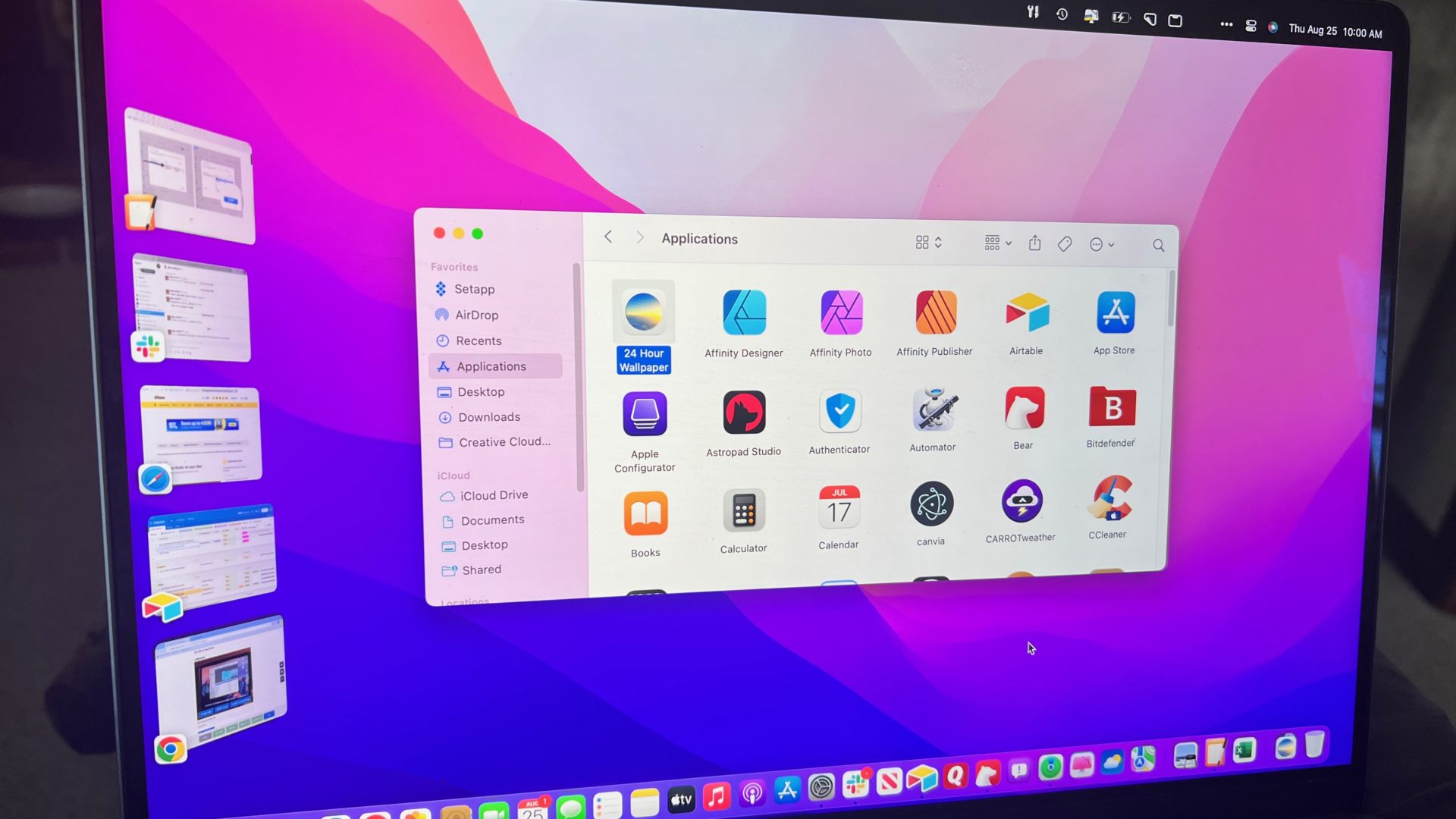
La barre latérale affiche le contenu de ton Mac par catégories. Tu y retrouves souvent les Favoris, les éléments Partagés, les Appareils et d’autres raccourcis utiles.
Concrètement, si tu cliques sur Applications, tu arrives directement dans le dossier qui contient toutes tes applications. Si tu cliques sur Musique, tu ouvres ton dossier musical. Si tu sélectionnes Tous mes fichiers, tu obtiens une vue d’ensemble de ton contenu, classé par types de documents : images, PDF, feuilles de calcul, documents texte, et ainsi de suite.
Dans la majorité des cas, c’est cette barre latérale qui te fait gagner le plus de temps. Elle évite de naviguer manuellement de dossier en dossier, ce qui est particulièrement utile si tu travailles souvent avec les mêmes emplacements.
Bon réflexe à adopter
Si tu utilises régulièrement certains dossiers, garde-les visibles dans la barre latérale. Dans la pratique, cela réduit les clics inutiles et rend la navigation beaucoup plus fluide.
La barre d’outils : choisir la bonne façon d’afficher tes fichiers
La barre d’outils du Finder te permet de changer la présentation des éléments de ton Mac. C’est très utile, parce que selon ce que tu cherches, un affichage peut être plus pratique qu’un autre.
Tu peux généralement choisir entre plusieurs modes :
- Affichage en icônes : pratique pour repérer visuellement des fichiers ou dossiers.
- Affichage en liste : utile pour voir rapidement les noms, dates, tailles et types de fichiers.
- Affichage en colonnes : idéal pour naviguer dans une arborescence et voir le détail d’un élément à droite.
- Cover Flow : un mode plus visuel, souvent apprécié pour parcourir des fichiers multimédias.
En pratique, le bon choix dépend de ton besoin du moment. Si tu cherches un fichier précis parmi beaucoup d’éléments, la liste est souvent la plus efficace. Si tu explores un dossier complexe, l’affichage en colonnes peut être plus confortable.
Attention à une erreur fréquente : rester toujours sur le même mode d’affichage, même quand il n’est pas adapté. Beaucoup d’utilisateurs perdent du temps alors qu’un simple changement de vue suffirait à rendre la recherche plus claire.
Comment personnaliser la barre d’outils du Finder ?
Tu peux personnaliser la barre d’outils du Finder pour l’adapter à ta façon de travailler. C’est une fonctionnalité très pratique si tu fais souvent les mêmes actions.
Pour cela, il suffit de faire un clic droit sur la barre d’outils, puis de choisir l’option de personnalisation. Une fenêtre s’ouvre et te permet d’ajouter ou de retirer des éléments selon tes besoins.
Dans ton cas, si tu veux aller plus vite, tu peux ajouter des raccourcis utiles plutôt que de passer par les menus à chaque fois. C’est particulièrement intéressant si tu manipules beaucoup de fichiers au quotidien.
Ce qu’il faut éviter
Ne surcharge pas la barre d’outils avec trop d’icônes. Plus elle est encombrée, moins elle reste lisible. L’idée n’est pas d’ajouter tout ce qui existe, mais seulement les actions que tu utilises vraiment.
Ajouter la corbeille à la barre d’outils
Une personnalisation très pratique consiste à ajouter l’icône Supprimer dans la barre d’outils. Ensuite, il te suffit de glisser-déposer cette icône dans la barre, puis de cliquer sur Terminer.
Une fois l’opération faite, tu peux supprimer plus rapidement un fichier, un dossier ou un document sans chercher la commande à chaque fois. Concrètement, tu sélectionnes l’élément, puis tu cliques sur la corbeille de la barre d’outils.
Ce que cela change pour toi, c’est surtout le confort d’usage. Si tu fais souvent du tri, cette petite modification rend le travail plus simple et plus rapide.
En revanche, garde un point important en tête : supprimer un fichier ne veut pas forcément dire le perdre immédiatement. Comme sur Mac, il peut encore passer par la corbeille avant suppression définitive. Il vaut donc mieux vérifier ce que tu effaces, surtout si tu travailles sur des documents importants.
Les erreurs fréquentes à éviter dans le Finder
On constate souvent que les débutants se perdent dans le Finder non pas parce qu’il est compliqué, mais parce qu’ils n’utilisent pas ses raccourcis. Voici les erreurs les plus courantes :
- Ignorer la barre latérale et tout chercher manuellement.
- Rester dans un mode d’affichage inadapté à la tâche.
- Ajouter trop d’éléments à la barre d’outils.
- Confondre un dossier et une application.
- Supprimer un fichier sans vérifier son contenu.
Dans la pratique, éviter ces erreurs te fait gagner du temps et réduit les risques de mauvaise manipulation. Le Finder devient alors un vrai outil de productivité, pas seulement une fenêtre de navigation.
Conseils pratiques pour mieux utiliser le Finder
Si tu veux être plus à l’aise sur Mac, prends l’habitude de travailler avec la barre latérale et de choisir le bon affichage selon la situation. C’est souvent ce qui fait la différence entre une navigation laborieuse et une navigation fluide.
Il est aussi recommandé de personnaliser légèrement la barre d’outils, mais sans excès. Garde uniquement les actions les plus utiles pour toi, comme supprimer, créer un dossier ou changer la vue.
Enfin, si tu débutes, entraîne-toi sur des fichiers sans importance avant de manipuler des documents sensibles. C’est la meilleure façon de comprendre le fonctionnement du Finder sans stress.
FAQ
À quoi sert le Finder sur Mac ?
Le Finder sert à naviguer dans les fichiers, dossiers et applications de ton Mac. C’est l’outil principal pour organiser et ouvrir le contenu de ton ordinateur.
Le Finder est-il l’équivalent de l’explorateur Windows ?
Oui, le Finder joue le même rôle que l’Explorateur de fichiers sous Windows. Il te permet d’accéder à tes fichiers, dossiers et applications.
Que contient la barre latérale du Finder ?
La barre latérale contient des raccourcis vers tes dossiers et emplacements importants. Tu y retrouves souvent les Favoris, les éléments partagés et les appareils connectés.
À quoi sert la barre d’outils du Finder ?
La barre d’outils du Finder permet de changer l’affichage de tes fichiers et d’accéder plus vite à certaines actions. Elle améliore la navigation au quotidien.
Comment personnaliser la barre d’outils du Finder ?
Tu peux personnaliser la barre d’outils en faisant un clic droit dessus puis en choisissant l’option de personnalisation. Ensuite, tu ajoutes ou retires les éléments que tu veux.
Comment ajouter la corbeille à la barre d’outils ?
Tu ajoutes la corbeille en glissant l’icône Supprimer dans la barre d’outils, puis en validant. Une fois en place, tu peux supprimer plus rapidement les fichiers sélectionnés.