
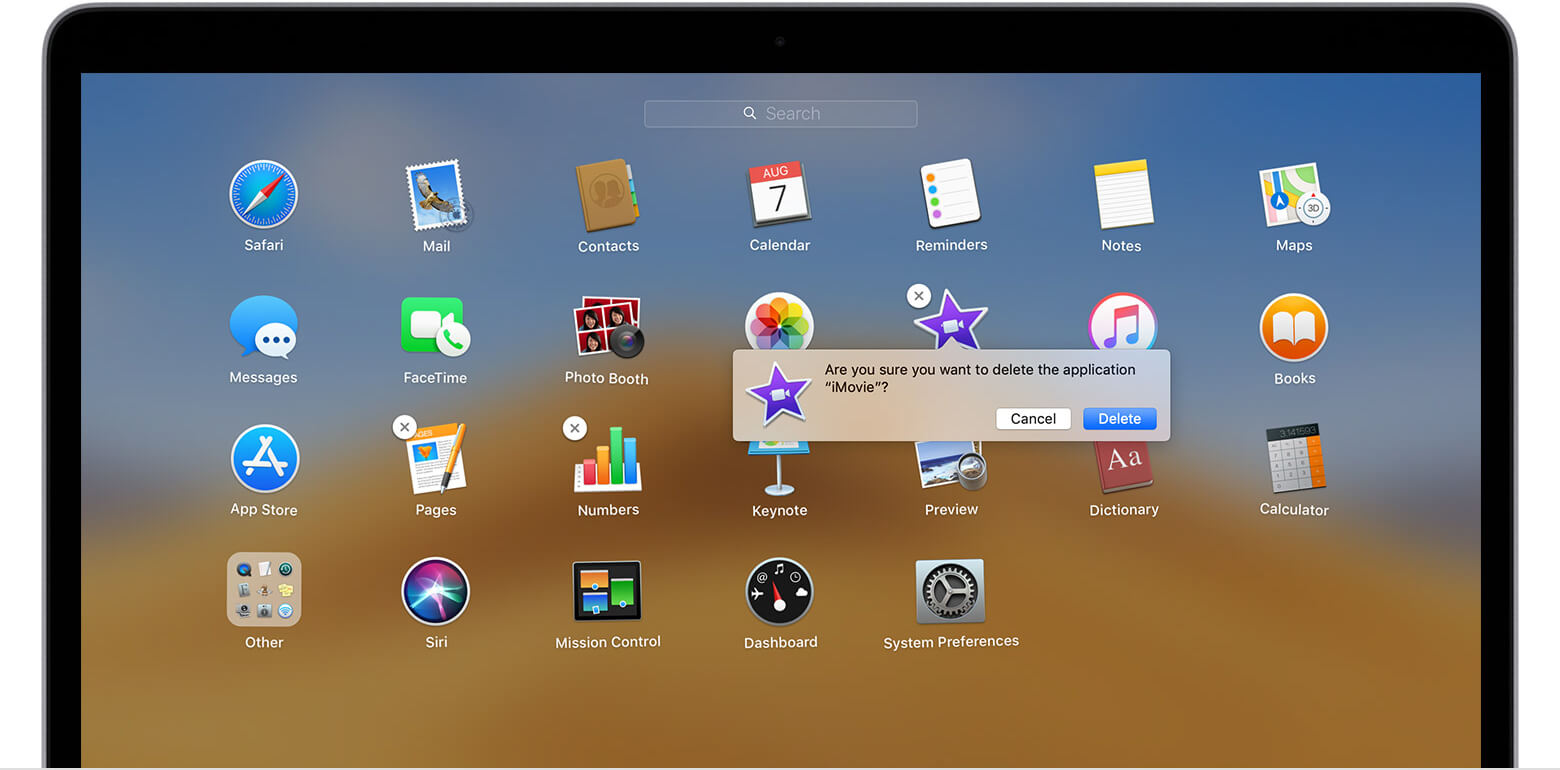
Sur Mac, désinstaller une application peut sembler simple : tu la fais glisser vers la corbeille. En réalité, ça marche dans beaucoup de cas, mais pas toujours parfaitement. Si tu veux supprimer proprement une app, éviter les fichiers résiduels et comprendre ce que tu fais vraiment, il faut distinguer l’application elle-même des petits fichiers qu’elle laisse parfois derrière elle.
L’essentiel a retenir : sur Mac, mettre une application à la corbeille supprime généralement le paquet principal de l’app, mais pas toujours tous les fichiers associés.
- Glisser l’app vers la corbeille désinstalle la plupart des applications Mac.
- Des fichiers de préférences, caches ou support peuvent rester sur le disque.
- Pour une suppression plus propre, il faut aussi vérifier les fichiers liés à l’application.
- AppZapper peut aider à repérer et supprimer les éléments associés.
- Il ne faut jamais modifier le contenu interne d’une application au hasard.
- La méthode la plus sûre dépend de l’application et de son mode d’installation.
Comment désinstaller une application sur Mac
Dans la pratique, la méthode la plus courante consiste à ouvrir le Finder, aller dans le dossier Applications, puis faire glisser l’application vers la Corbeille. C’est la bonne approche pour la majorité des apps téléchargées en dehors du Mac App Store, comme VLC, Calendrier ou beaucoup d’utilitaires classiques.
Ce que cela change pour toi, c’est simple : tu supprimes le paquet principal de l’application, pas seulement une “icône”. En réalité, ce que tu vois dans le Finder est souvent un bundle, c’est-à-dire un dossier spécial qui contient l’exécutable, les ressources, les images, les fichiers internes et la structure de l’app.
Pourquoi on parle de “paquet” et pas juste d’icône ?
Si tu es dans cette situation, tu te demandes sûrement pourquoi certains guides parlent d’une icône entre guillemets. La raison est technique : l’élément visible dans le dossier Applications ressemble à une simple icône, mais il s’agit en fait d’un paquet d’application. Quand tu l’ouvres via “Afficher le contenu du paquet”, tu vois sa structure interne.
Concrètement, si tu supprimes l’application entière, tu supprimes aussi ce paquet. En revanche, si tu ouvres son contenu et que tu modifies ou supprimes des dossiers internes comme Contents, tu prends un risque inutile. Il est recommandé de ne jamais toucher à ces éléments manuellement, sauf si tu sais exactement ce que tu fais.
Exemple concret avec Calendrier
Dans ton cas, si tu vas dans Finder → Applications → Calendrier, puis clic droit sur l’application et Afficher le contenu du paquet, tu verras plusieurs dossiers internes. Le dossier Contents contient des éléments essentiels au fonctionnement de l’app.
Ce qu’il faut retenir, c’est qu’en mettant Calendrier à la corbeille, tu ne supprimes pas une simple image : tu supprimes l’application complète. En revanche, si tu ouvres ce paquet et que tu modifies son contenu, tu risques de casser l’application ou de provoquer des comportements imprévisibles.
Ce que la corbeille supprime vraiment
Dans la majorité des cas, déplacer une application vers la corbeille suffit à la retirer de ton Mac. C’est l’équivalent d’une désinstallation simple, un peu comme le ferait un désinstalleur classique sur Windows pour les logiciels qui n’ont pas de composants additionnels.
Mais il y a une limite importante : certaines applications déposent aussi des fichiers ailleurs sur le système. On parle souvent de fichiers de préférences, de caches, de logs ou de fichiers de support. Ces éléments ne sont pas toujours supprimés automatiquement.
Les fichiers qui peuvent rester après suppression
- Les fichiers de préférences de l’utilisateur.
- Les caches créés pour accélérer le lancement.
- Les fichiers de support ou de configuration.
- Les logs techniques.
- Certains composants installés dans la bibliothèque système ou utilisateur.
En pratique, cela veut dire que l’application n’est plus visible dans ton dossier Applications, mais qu’elle peut laisser des traces sur le disque. Ce n’est pas toujours gênant, mais si tu veux libérer de l’espace ou faire un nettoyage plus propre, il faut aller plus loin.
Quand utiliser AppZapper
Si tu rencontres ce problème, un utilitaire comme AppZapper peut être utile. Son principe est simple : tu glisses l’application dedans, et il affiche les fichiers associés qu’il a repérés sur ton Mac. C’est particulièrement pratique quand tu veux désinstaller proprement une app qui a laissé plusieurs fichiers dispersés.
Dans l’exemple de VLC, AppZapper peut détecter le paquet principal, mais aussi des fichiers éparpillés que la suppression classique ne retire pas. C’est justement là que l’outil apporte de la valeur : il t’aide à voir ce qui est lié à l’application avant de supprimer.
Comment l’utiliser concrètement
Après avoir téléchargé et installé AppZapper, ouvre-le depuis le dossier Applications. La fenêtre est volontairement simple : tu y fais glisser l’application que tu veux supprimer. L’outil analyse alors les fichiers liés et te propose de les effacer.
Dans la pratique, c’est une bonne solution si tu veux éviter de chercher toi-même dans les dossiers système. En revanche, reste vigilant : comme pour tout outil de nettoyage, il faut vérifier ce qui est proposé avant de valider la suppression.
Les erreurs fréquentes à éviter
On constate souvent que les utilisateurs commettent les mêmes erreurs au moment de désinstaller une application sur Mac. Ces erreurs sont faciles à éviter si tu sais quoi surveiller.
- Confondre l’icône et le contenu du paquet : ne modifie pas les fichiers internes d’une application sans raison.
- Supprimer seulement l’app visible : cela peut laisser des fichiers résiduels sur le Mac.
- Effacer des dossiers système au hasard : tu risques de casser d’autres logiciels ou le système.
- Utiliser un nettoyeur sans vérifier : certains outils peuvent proposer des suppressions trop larges.
Ce qu’il faut faire, dans les faits, c’est rester méthodique : supprimer l’application principale, puis vérifier si des fichiers associés doivent aussi être retirés. Si tu hésites encore, mieux vaut laisser les fichiers techniques en place plutôt que de supprimer quelque chose d’essentiel.
Quelle méthode choisir selon ton cas ?
Si l’application est simple et ne laisse pas de traces visibles, la corbeille suffit souvent. Si tu veux faire un vrai nettoyage, notamment après un logiciel lourd ou un utilitaire installé depuis longtemps, un outil comme AppZapper peut être plus confortable.
Dans la majorité des cas, la bonne logique est la suivante : suppression classique d’abord, puis nettoyage des fichiers résiduels si nécessaire. C’est plus sûr, plus clair et plus proche de ce que font les utilisateurs avertis sur le terrain.
À retenir avant de supprimer une application
Avant de vider la corbeille, prends quelques secondes pour vérifier que tu supprimes bien la bonne application. Si elle est encore ouverte, ferme-la d’abord. Si elle fait partie d’un service ou d’un outil utilisé par d’autres logiciels, assure-toi de ne pas casser un flux de travail important.
Concrètement, la bonne désinstallation sur Mac, ce n’est pas seulement “jette l’app”. C’est comprendre ce qui est supprimé, ce qui peut rester, et si tu as besoin d’un outil complémentaire pour aller plus loin.
FAQ
Comment désinstaller une application sur Mac ?
Tu peux généralement la faire glisser du dossier Applications vers la Corbeille. Cette méthode supprime le paquet principal de l’application. Ensuite, vide la Corbeille pour terminer la suppression.
Pourquoi « icône » entre guillemets ?
Parce que ce que tu vois n’est pas seulement une icône. Il s’agit souvent d’un paquet d’application contenant plusieurs fichiers internes. L’icône n’est que la représentation visuelle de ce paquet.
Que contient une application Mac ?
Une application Mac contient un paquet avec des ressources, des exécutables et des dossiers internes. Le dossier Contents fait souvent partie de cette structure. C’est ce qui permet à l’application de fonctionner correctement.
Que se passe-t-il si je mets une application à la corbeille ?
Tu supprimes généralement l’application principale de ton Mac. Dans beaucoup de cas, cela suffit pour la désinstaller. En revanche, certains fichiers annexes peuvent rester sur le disque.
AppZapper est-il utile pour supprimer une application Mac ?
Oui, AppZapper peut être utile si tu veux supprimer aussi les fichiers associés à une application. Il analyse ce qui est lié au logiciel et propose de le retirer. C’est pratique pour éviter les fichiers résiduels.
Est-ce dangereux de modifier le contenu du paquet d’une application ?
Oui, cela peut être risqué si tu ne sais pas exactement ce que tu fais. Les dossiers internes servent au fonctionnement de l’app. Les modifier peut casser l’application ou provoquer des erreurs.
Pourquoi certains fichiers restent après la suppression d’une application ?
Parce que certaines apps enregistrent des préférences, des caches ou des fichiers de support ailleurs dans le système. La suppression simple retire souvent l’application principale seulement. Pour un nettoyage complet, il faut parfois supprimer ces fichiers séparément.