
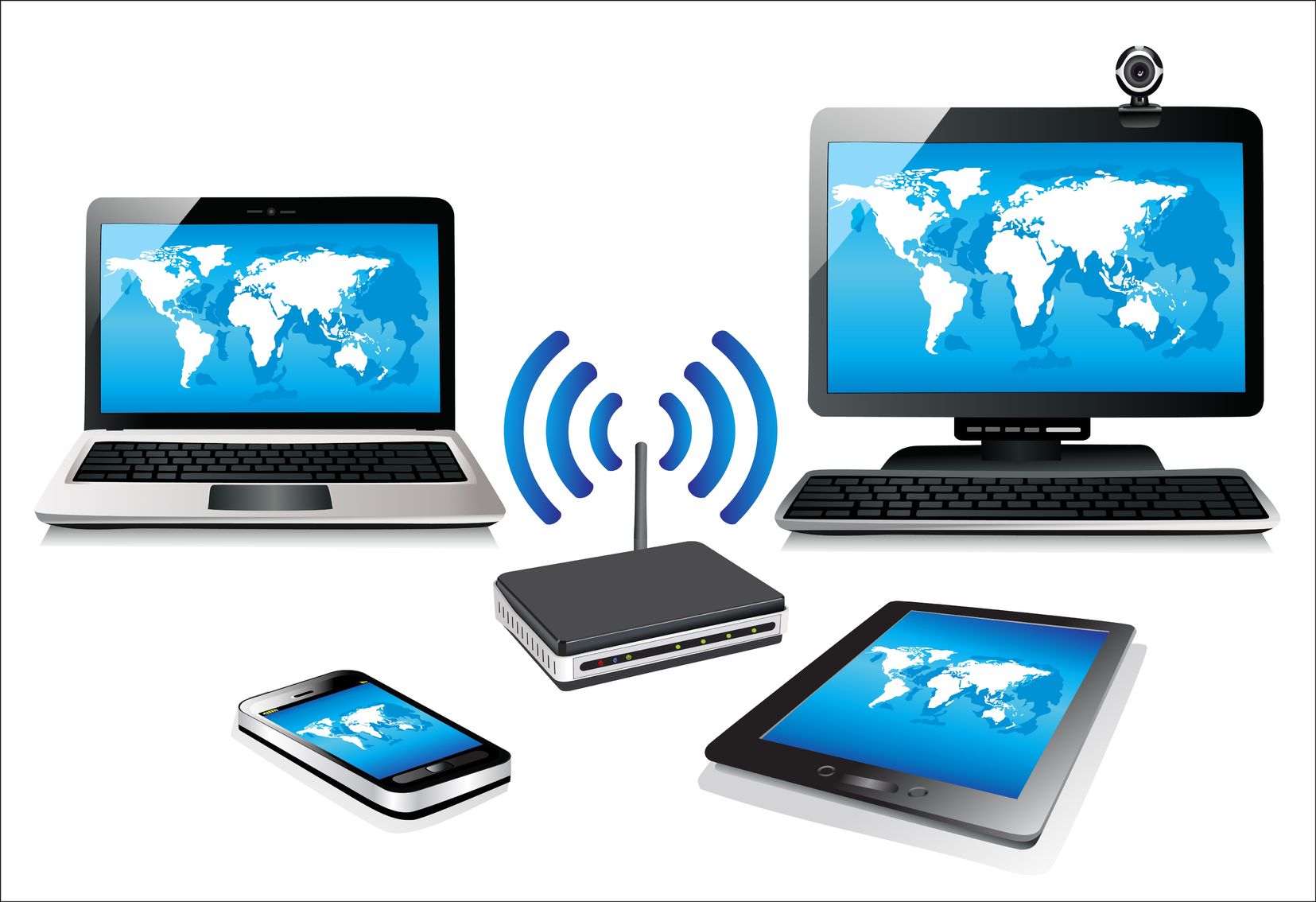
Si tu te demandes qui est connecté à ton Wi-Fi, la réponse la plus simple est souvent dans l’interface de ton routeur. En quelques minutes, tu peux voir la liste des appareils, repérer un intrus éventuel et reprendre la main sur ta connexion. Concrètement, il existe plusieurs méthodes : le panneau d’administration du routeur, les applications mobiles, et certains outils de surveillance réseau. L’important, c’est de savoir où regarder et comment interpréter ce que tu vois, pour ne pas confondre un appareil connu avec un appareil suspect.
L’essentiel a retenir : pour voir les appareils connectés à ton réseau Wi-Fi, commence par l’interface de ton routeur ; c’est la méthode la plus fiable dans la majorité des cas.
- La liste des appareils se trouve souvent dans « clients », « périphériques connectés » ou « DHCP ».
- Tu peux identifier un appareil grâce à son nom, son adresse IP et parfois son adresse MAC.
- Les applications comme Fing peuvent t’aider à scanner rapidement le réseau local.
- Un appareil inconnu ne veut pas toujours dire piratage, mais il faut vérifier.
- Si tu repères un intrus, change le mot de passe Wi-Fi et coupe l’accès aux appareils douteux.
- Le filtrage MAC et les limites de bande passante peuvent renforcer le contrôle, mais ils ne suffisent pas seuls.
Découvrez votre réseau wifi
Si tu veux savoir ce qui se passe sur ton réseau Wi-Fi, le point de départ, c’est ton routeur. Dans les faits, c’est lui qui distribue les adresses IP aux appareils connectés et qui conserve souvent la liste des connexions actives ou récentes. C’est donc l’outil le plus utile pour voir les appareils connectés à ton réseau wifi sans installer quoi que ce soit.
L’une des façons les plus faciles pour trouver les appareils connectés à votre réseau est d’utiliser le panneau de contrôle de votre routeur. Concrètement, tu ouvres ton navigateur, tu entres l’adresse IP du routeur, puis tu accèdes à l’espace d’administration. Selon la marque, tu verras une rubrique comme « appareils connectés », « clients Wi-Fi », « réseau local » ou « DHCP ». C’est souvent là que tu peux repérer le nom de l’appareil, son adresse IP, son adresse MAC et parfois son niveau d’activité.
Vous pouvez également recourir aux outils de surveillance qui peuvent être installés sur votre ordinateur pour rechercher des périphériques sur votre réseau et visualiser le trafic Wifi. Ce type d’outil est utile si tu veux aller plus loin qu’une simple liste. En pratique, il peut t’aider à comprendre quels appareils consomment le plus de bande passante, à quel moment ils se connectent et si un comportement inhabituel apparaît. C’est particulièrement intéressant si ton Wi-Fi ralentit sans raison apparente.
Ce que cela change pour toi, c’est que tu ne restes pas dans le doute. Tu peux vérifier si ton téléviseur, ton imprimante, ton téléphone, une console ou un objet connecté est bien présent, puis repérer plus facilement ce qui ne devrait pas l’être.
Comment afficher les appareils connectés à votre réseau wifi
Tu te demandes sûrement comment voir les appareils connectés à votre réseau wifi sans te perdre dans des menus techniques. La méthode la plus fiable reste la même : accéder à l’administration du routeur. Dans la pratique, il faut être connecté au réseau, ouvrir l’interface web du routeur ou l’application de la marque, puis consulter la liste des clients réseau.
Sur beaucoup de box et de routeurs récents, tu peux voir :
- le nom de l’appareil, quand il est correctement renseigné ;
- son adresse IP locale ;
- son adresse MAC, utile pour l’identifier précisément ;
- parfois son type : smartphone, ordinateur, téléviseur, objet connecté ;
- son état : actif, récemment connecté ou inactif.
Si tu rencontres un nom générique du type « unknown », « device » ou une suite de chiffres, ne panique pas. Dans la majorité des cas, cela veut juste dire que l’appareil n’a pas transmis un nom lisible. Il faut alors croiser plusieurs indices : l’heure de connexion, l’adresse MAC, le constructeur et les appareils présents dans ton foyer.
Pour afficher cette liste sous forme graphique, certaines marques proposent des logiciels spécifiques à installer sur l’ordinateur et qui permettent d’avoir une meilleure représentation visuelle. Une fois installés, ces logiciels peuvent offrir plus d’informations que le panneau de configuration web du routeur : type d’appareil, nombre de paquets échangés, etc. Grâce à cela, tu peux mieux comprendre le trafic Wi-Fi et repérer un appareil qui consomme anormalement.
Les outils pour visualiser les appareils connectés sur un réseau wifi
Pour visualiser les appareils connectés sur un réseau wifi, tu as plusieurs options. Le choix dépend surtout de ton niveau de confort technique et du niveau de détail que tu veux obtenir. Si tu veux aller vite, l’interface du routeur suffit souvent. Si tu veux analyser plus finement, un outil de scan réseau ou une application dédiée peut être plus pratique.
Les routeurs sans fil affichent souvent les informations de base : adresse IP, nom de périphérique, état de connexion et parfois quantité de données utilisées. C’est idéal pour une vérification rapide. En revanche, si tu veux surveiller l’activité réseau en profondeur, les logiciels de surveillance réseau apportent une vision plus complète.
Les logiciels de surveillance réseau sont particulièrement utiles si tu veux suivre les usages dans le temps. Ils peuvent recueillir des données sur les appareils connectés à un réseau, afficher des statistiques, signaler des pics d’activité et parfois bloquer certains sites Web. Dans la pratique, ils servent surtout à comprendre « qui fait quoi » sur le réseau, pas seulement à voir une liste de noms.
Outils en ligne
Les outils en ligne peuvent sembler pratiques, mais il faut rester prudent. Ils sont utiles pour obtenir une vue rapide, mais ils ne remplacent pas toujours l’accès direct au routeur. Concrètement, ils affichent souvent le nom des appareils, l’adresse IP, le signal ou la quantité de données utilisée, mais leur précision dépend du matériel et des autorisations disponibles.
Si tu utilises ce type d’outil, vérifie toujours qu’il est compatible avec ton routeur et qu’il ne demande pas d’accès excessif à tes données. Sur le terrain, on constate souvent que les solutions les plus simples sont aussi celles qui donnent les résultats les plus fiables quand elles sont utilisées localement.
Les applications mobiles
Les applications mobiles sont souvent la solution la plus confortable si tu veux garder un œil sur ton Wi-Fi sans passer par un ordinateur. Elles te permettent de voir rapidement les appareils connectés à ton réseau wifi, de reconnaître ceux de la maison et, selon les cas, de renommer certains périphériques pour t’y retrouver plus facilement.
Dans la pratique, c’est très utile si tu as beaucoup d’objets connectés : caméras, enceintes, ampoules, téléviseurs, consoles, tablettes. Plus le réseau est chargé, plus une application claire peut t’aider à éviter les confusions.
Méthode 1 : Utiliser l’interface de gestion du routeur pour voir les appareils connectés
Méthode 1 : Tu peux consulter l’interface de gestion de ton routeur pour avoir une vue d’ensemble des appareils connectés. C’est généralement la méthode la plus fiable, parce que c’est le routeur lui-même qui voit passer les connexions. Si tu veux une réponse précise, c’est souvent là qu’il faut commencer.
Commence par te connecter à l’interface de gestion du routeur via un navigateur web ou une application dédiée. Une fois connecté, cherche la liste des appareils connectés à ton réseau. La plupart des routeurs récents affichent clairement qui est connecté ainsi que l’adresse IP, le type et le nom d’hôte de chaque appareil. Si cette information n’est pas visible immédiatement, regarde les menus « clients », « réseau local », « Wi-Fi » ou « DHCP ».
Dans la pratique, voici comment faire proprement :
- ouvre le navigateur et saisis l’adresse IP du routeur ;
- connecte-toi avec les identifiants d’administration ;
- repère la section des appareils connectés ;
- compare chaque appareil avec ceux que tu connais ;
- note les adresses MAC des éléments suspects pour les retrouver plus tard.
Enfin, pour chacun des appareils, détermine s’il devrait être connecté ou non à ton Wifi. Si ce n’est pas le cas, il faut agir vite : changer le mot de passe, couper l’accès, voire redémarrer le routeur après correction des paramètres. C’est ce qui évite qu’un appareil inconnu reste connecté sans que tu t’en rendes compte.
Matériel réseau, interface de gestion, adresse IP, type et nom d’hôte
Méthode 2 : Utiliser des applications tierces pour visualiser les appareils connectés
Si tu veux contrôler les appareils connectés à ton réseau Wifi autrement que par le routeur, tu peux utiliser des applications tierces. Cette méthode 2 est intéressante quand l’interface de ta box est peu lisible, quand les noms d’appareils sont incomplets, ou quand tu veux un scan réseau plus visuel.
Des logiciels spécialisés, tels que Fing, WireShark et Lansweeper, peuvent aider à trouver ces appareils. Chacun a un usage différent, et il vaut mieux choisir l’outil en fonction de ton besoin réel.
- Fing est une application mobile pour iOS et Android qui te permet de scanner le réseau local et de détecter les appareils en ligne. Elle fournit aussi des informations sur l’utilisation de la bande passante.
- WireShark est un outil open source disponible sur Windows, MacOS et Linux. Il analyse le trafic réseau et capture les données afin de déterminer quels appareils communiquent avec votre réseau Wifi.
- Lansweeper est un logiciel de surveillance réseau qui peut rechercher des appareils connectés à votre réseau Wifi. Il peut aussi fournir des informations détaillées sur ces appareils, comme leur adresse IP, leur système d’exploitation et d’autres données utiles.
Concrètement, ces outils sont utiles si tu veux aller plus loin qu’une simple vérification ponctuelle. En entreprise comme à la maison, ils aident à repérer un appareil oublié, une connexion anormale ou une consommation excessive de données. En revanche, ils demandent souvent un peu plus de prise en main que l’interface du routeur.
Comment identifier les appareils inconnus sur votre réseau wifi
Identifier les appareils inconnus sur ton réseau wifi, c’est souvent la vraie question derrière la simple liste des connexions. Si tu vois un nom que tu ne reconnais pas, il faut d’abord vérifier s’il s’agit d’un appareil légitime mal nommé. Dans beaucoup de cas, un objet connecté, une imprimante ou un appareil ancien apparaît sous un nom peu parlant.
La première étape consiste à comparer la liste du routeur avec ce que tu as réellement chez toi. Regarde les téléphones, ordinateurs, tablettes, téléviseurs, consoles, assistants vocaux et objets connectés. Si un appareil reste introuvable, note son adresse MAC et son constructeur : cela aide souvent à savoir s’il s’agit d’un appareil de la maison ou d’un intrus.
Tu peux aussi vérifier auprès de ton fournisseur d’accès Internet si ton équipement propose un tableau de bord plus détaillé. Certaines box affichent l’historique de connexion ou les appareils récemment vus, ce qui peut t’aider à comprendre si le périphérique suspect est apparu récemment ou non.
Les outils de surveillance du réseau sont également utiles lorsqu’il s’agit d’identifier les appareils inconnus sur un réseau Wifi. Ils peuvent montrer les échanges de données, les adresses IP actives et les connexions entrantes ou sortantes. Si un appareil inconnu envoie ou reçoit beaucoup de données, c’est un signal à prendre au sérieux.
Ce qu’il faut faire ensuite, si tu as un doute :
- change immédiatement le mot de passe Wi-Fi si l’appareil n’est pas identifié ;
- active le chiffrement WPA2 ou WPA3 si ce n’est pas déjà le cas ;
- désactive le WPS si ton routeur le propose encore ;
- supprime les anciens appareils enregistrés si nécessaire ;
- redémarre la box après modification pour repartir sur une base propre.
Conseils pour sécuriser votre réseau wifi et protéger vos appareils
La sécurité de ton réseau Wi-Fi ne se limite pas à voir qui est connecté. Une bonne surveillance doit s’accompagner de quelques réflexes simples, sinon tu risques de croire que tout va bien alors que l’accès reste trop ouvert. Dans la pratique, la plupart des incidents viennent d’un mot de passe trop faible, d’un ancien appareil oublié ou d’un réglage de sécurité mal configuré.
Voir les appareils connectés à votre WiFi est donc une première étape, mais pas une fin en soi. Une fois la liste consultée, tu dois décider quoi faire des connexions que tu ne reconnais pas. Si tu laisses un appareil douteux en place, il peut continuer à consommer de la bande passante ou, dans le pire des cas, accéder à des ressources du réseau local.
Voici les bons réflexes à adopter :
- utilise un mot de passe long, unique et difficile à deviner ;
- privilégie WPA2-AES ou WPA3 si ton matériel le permet ;
- mets à jour le firmware du routeur régulièrement ;
- désactive le WPS si tu n’en as pas besoin ;
- renomme tes appareils pour les reconnaître plus facilement ;
- surveille les connexions après chaque changement de configuration.
Si tu veux aller plus loin, tu peux aussi limiter l’accès à certains appareils via leur adresse MAC. Mais attention : dans la pratique, le filtrage MAC est un complément, pas une protection suffisante à lui seul. C’est utile pour organiser le réseau, moins pour le sécuriser de manière robuste.
Voici quelques étapes à suivre pour trouver les appareils connectés à votre réseau :
- Accédez au panneau de configuration de votre routeur en entrant son adresse IP sur un navigateur web.
- Localisez le menu « Clients sans fil » ou quelque chose du genre.
- Dans ce menu, vous trouverez une liste des appareils qui se sont connectés récemment au réseau WiFi.
Gestion des appareils connectés
Une fois que tu as trouvé la liste des appareils qui se connectent à ton WiFi, tu peux gérer ces connexions de façon plus fine. Par exemple, certains routeurs permettent de bloquer un appareil via son adresse MAC, de limiter la bande passante ou de définir des plages horaires de connexion. Ce que cela change pour toi, c’est que tu peux reprendre le contrôle sans forcément couper tout le réseau.
Dans la majorité des cas, la meilleure approche consiste à combiner trois actions : identifier, vérifier, puis sécuriser. C’est simple, mais redoutablement efficace si tu rencontres un problème récurrent de connexions inconnues ou de Wi-Fi saturé.
FAQ
Comment voir les appareils connectés à mon wifi ?
Tu peux les voir depuis l’interface de ton routeur ou via une application dédiée. Dans la pratique, la méthode la plus fiable consiste à ouvrir la page d’administration de ta box et à consulter la liste des clients connectés. Tu y trouveras souvent le nom, l’adresse IP et parfois l’adresse MAC de chaque appareil.
Comment savoir si quelqu’un est connecté à mon wifi sans autorisation ?
Tu peux le vérifier en comparant la liste des appareils connectés avec tous les appareils que tu possèdes. Si un nom, une adresse MAC ou un constructeur ne correspond à rien chez toi, il faut le considérer comme suspect. Dans ce cas, change le mot de passe Wi-Fi et vérifie la sécurité du routeur.
Quelle est la méthode la plus simple pour voir les appareils connectés à ma box ?
La méthode la plus simple est d’utiliser l’interface d’administration de la box. C’est souvent plus fiable qu’un outil externe, parce que la box voit directement les connexions en cours. Si ton opérateur propose une application mobile, elle peut aussi être pratique pour un contrôle rapide.
Que faire si je vois un appareil inconnu sur mon réseau wifi ?
Commence par vérifier s’il s’agit d’un appareil de la maison mal nommé. Si tu n’arrives pas à l’identifier, change immédiatement le mot de passe Wi-Fi et active un chiffrement fort comme WPA2 ou WPA3. Tu peux aussi bloquer l’adresse MAC si ton routeur le permet.
Les applications comme Fing sont-elles fiables pour voir les appareils connectés ?
Oui, elles sont utiles pour un scan rapide du réseau local. Elles donnent souvent une bonne première vision des appareils présents, mais il faut les croiser avec les informations du routeur pour être certain. En cas de doute, le routeur reste la référence la plus fiable.
Peut-on bloquer un appareil connecté au wifi ?
Oui, la plupart des routeurs permettent de bloquer un appareil, souvent via son adresse MAC. C’est pratique si tu veux empêcher une connexion précise de revenir. En revanche, pour sécuriser durablement le réseau, il faut aussi changer le mot de passe et vérifier les réglages de sécurité.